プロトレーダー Trader Zのイチ押しポイント!
- KASTカードの使い方は「入金→Apple Pay登録→決済」の3ステップだけ
- 入金は対応ステーブルコイン(USDC・USDT・PYUSD・RLUSD)ならKAST側の手数料0%
- Apple Pay・Google Payに登録すれば、国内コンビニのVisaタッチ決済でも使える
- 入金で損しないコツは「安いネットワーク」と「通貨・ネットワークの一致」
- 送金手数料はSolanaが最安(1ドル+0.1%)、Ethereumは6ドル+0.1%と割高
- 選んだ通貨+ネットワークと送金元が一致しないと、資産が消えるおそれがある
- USD建てで使うほどお得、日本円に戻すより「使い切る」が正解
- USD決済は手数料0%+確定で最大3%還元、円決済は0.5〜1.75%のFX手数料
- 日本円で銀行出金すると30ドル+1%と割高。海外旅行・海外ECで使い切るのが◎
KASTカードを作ったあと、多くの方がつまずくのが「結局、どうやって使うの?」という点です。アプリは英語表示で、入金(チャージ)も決済も最初は迷いがちです。
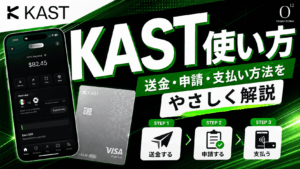
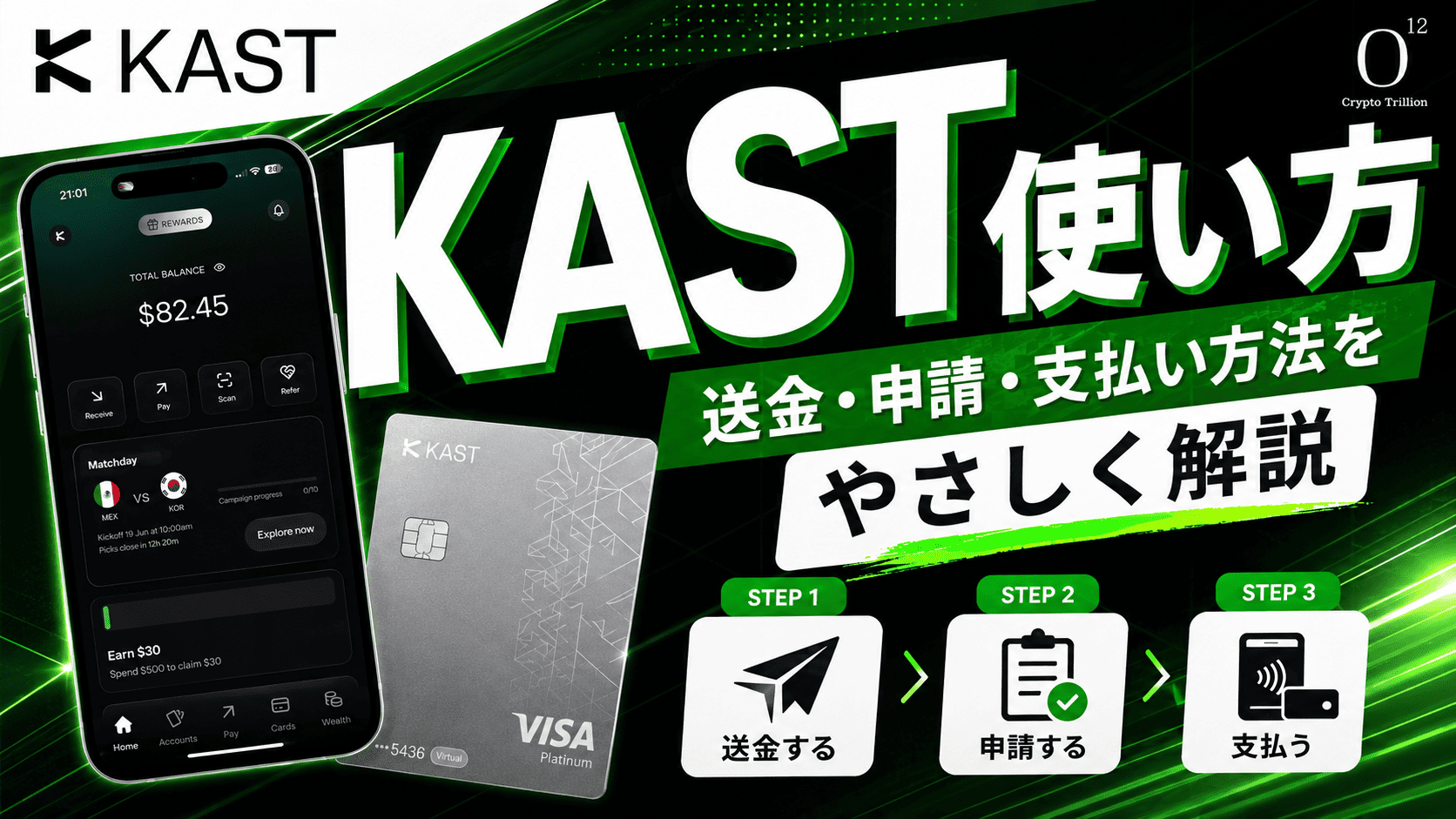
結論から言うと、KASTカードの使い方は「入金 → Apple Pay登録 → 決済」の3ステップだけです。本記事では、実際のアプリ画面に沿って、入金のやり方からコンビニ・海外でのVisa決済、手数料を抑える使い方、日本円への戻し方まで、初めての方が迷わないように具体的な数字で解説します。
 Trader Z
KASTは「持っているステーブルコインをそのまま使う」ところが本番です。入金時のネットワーク選びだけ気をつければ、あとはタッチ決済で驚くほど簡単に使えますよ。
Trader Z
ディーリングアドバイザー
世界第3位の仮想通貨取引所であるMEXCのトレーダーランキングにおいて、常に上位にランキングされる世界有数のトレーダー。
2024年10月には1,229,864,919.71USDT(日本円に換算して 1920 億円)の取引を行い、第1位となる。2024年12月にGFA Capital社が行う暗号資産ディーリング業務のアドバイザーに就任。
監修 Trader Z
ディーリングアドバイザー
世界第3位の仮想通貨取引所であるMEXCのトレーダーランキングにおいて、常に上位にランキングされる世界有数のトレーダー。
2024年10月には1,229,864,919.71USDT(日本円に換算して 1920 億円)の取引を行い、第1位となる。2024年12月にGFA Capital社が行う暗号資産ディーリング業務のアドバイザーに就任。
\還元率最大8%の仮想通貨デビットカード!/
KASTカードの使い方は3ステップ【全体像】
KASTカードを使う流れは、とてもシンプルです。やることは次の3ステップだけで、慣れれば数分で完了します。
| ステップ | やること | かかる時間の目安 |
|---|---|---|
| ①入金(チャージ) | USDCやUSDTなどのステーブルコインをKASTへ送る | 数分(着金まで) |
| ②カード登録 | カード情報をApple Pay・Google Payに登録する | 約3分 |
| ③決済 | コンビニ・店頭・オンラインでVisaとして支払う | 一瞬 |
このうち最初の関門になるのが①入金です。ここでネットワーク選びを誤ると資産を失うおそれがあるため、次の章で実際のアプリ画面に沿って丁寧に解説します。
なお、本記事はすでにKASTカードを発行済みの方に向けた「使い方」の記事です。まだアカウント開設・カード発行が済んでいない場合は、先に作り方を解説した次の記事を参考にしてください。
→仮想通貨デビットカードKASTとは?特徴とカードの作り方を解説
KASTカードへのチャージ(入金)方法
KASTカードを使うための最初のステップが、ステーブルコインの入金(チャージ)です。
対応ステーブルコインの入金なら、KAST側の手数料は0%です。一方、BTCやETHなどの非ステーブルコインを入金すると、自動でステーブルコインに変換され2〜5%の手数料がかかります。
| 入金方法 | KAST側の手数料 | 補足 |
|---|---|---|
| 対応ステーブルコイン | 0% | USDC・USDT・PYUSD・RLUSD。送金元のガス代は別途 |
| 非ステーブルコイン(BTC・ETH等) | 2〜5% | 自動でステーブルコインに変換される |
| USD銀行送金(ACH) | 2ドル | 地域・アカウント条件による |
| USD銀行送金(FedWire) | 15ドル | 地域・アカウント条件による |
もっとも手数料を抑えられるのは、取引所でUSDCやUSDTを用意し、対応ネットワークでKASTへ送金する方法です。実際の手順を画面に沿って見ていきましょう。
KASTアプリを開き、ホーム画面の「Receive(受け取る)」をタップします。

「Receive money」画面で、一番下の「RECEIVE BY ADDRESS」にある「Stablecoin」を選びます。

入金するステーブルコインを選びます。選べるのはUSDC・USDT・PYUSD・RLUSDの4種類です。
取引所で扱いの多いUSDTかUSDCが無難です。

次に送金ネットワークを選びます。Solana・Ethereum・Polygon・Base・Stellar・Arbitrum・Avalanche・Optimism・Sonicなどから選べます。
ガス代が安く反映も速いSolanaが扱いやすい選択肢です。ここで選んだネットワークは、必ず送金元の取引所側でも同じものを選んでください。

選んだ通貨とネットワークの専用アドレス(とQRコード)が表示されます。このアドレス宛に、取引所から同じ通貨・同じネットワークで送金します。
アドレスは手入力せず、必ずコピー&ペーストかQRコードを使いましょう。

送金が完了すると、ホーム画面の「TOTAL BALANCE」にUSD建てで残高が反映されます。これでカードが使える状態になりました。

入金で絶対に間違えてはいけない「ネットワークの一致」
KASTの入金で唯一にして最大の注意点が、通貨とネットワークの一致です。
たとえばUSDCを選んでも、EthereumのUSDCとSolanaのUSDCは別ネットワークです。アプリで「USDC・Solana」を選んだら、送金元でも必ず「USDC・Solana」を選ぶ必要があります。
アプリの注意書きにも「Deposit only USDC on Solana(このアドレスにはSolanaのUSDCだけを送ってください)」「Wrong deposits … may be permanently lost(誤った入金は永久に失われる可能性があります)」と明記されています。
対処法はシンプルです。初回は必ず少額でテスト送金し、着金を確認してから本送金してください。これだけで誤送金事故のほとんどは防げます。
Trader Z私も海外サービスを使い始めた頃に、ネットワークを間違えてヒヤッとした経験があります。面倒でも最初のテスト送金だけは絶対に省略しないでください。これだけで事故の大半は防げます。
\還元率最大8%の仮想通貨デビットカード!/
KASTカードをApple Pay・Google Payに登録して使う方法
KASTのバーチャルカードは、Apple PayやGoogle Payに登録すると、国内のコンビニや店頭のVisaタッチ決済でそのまま使えます。
ここではiPhoneのApple Payへの登録手順を、実際の画面に沿って解説します。Apple Pay利用時にKAST側の追加手数料はかかりません。
KASTアプリ下部の「Cards」をタップし、登録したいカードの「Details」を開きます。

「Card details」にカード番号・有効期限・CVV・名義が表示されます。各項目の右にあるコピーアイコンで、必要な情報をコピーできます。

iPhoneの「ウォレット」アプリを開き、右上の「+」をタップします。

「ウォレットに追加」画面で「クレジットカードなど」を選びます。

Apple Payの案内画面で「続ける」をタップします。続いて、先ほどのカード番号・有効期限・CVV・名義をKASTアプリの通りに入力するか、カメラでカードをスキャンします。

利用規約が表示されたら、内容を確認して「同意する」をタップします。この後、SMSまたはメールでの本人認証を行います。

ウォレットにKASTカードが追加されれば完了です。あとは支払い時にiPhoneを決済端末にかざすだけでVisaタッチ決済が使えます。

Android端末の場合も、Google Payアプリから同様にカード情報を登録すれば利用できます。
Trader Z一度Apple Payに登録してしまえば、財布もカードも出さずにiPhoneのタッチだけで決済できます。古いカードは追加できないことがあるので、その場合はアプリで新しいカードを発行し直せばOKです。
シーン別のKASTカードの使い方
- 国内のコンビニ・店頭でタッチ決済する
- 海外EC・海外サブスクで支払う
- 海外旅行・ATMで現地通貨を引き出す
国内のコンビニ・店頭でタッチ決済する
Apple Pay・Google Payに登録すれば、コンビニやスーパーなどのVisaタッチ決済端末でそのまま使えます。レジで「Visaのタッチで」と伝え、スマホをかざすだけです。
ただし、日本円での支払いは0.5〜1.75%の為替(FX)手数料がかかります。国内の少額決済はメインのクレカ、海外やドル建てはKAST、と使い分けると無駄がありません。
海外EC・海外サブスクで支払う
KASTはUSD(ドル)建てで残高を保有するため、ドル決済の海外ECサイトや海外サブスクと特に相性が良いカードです。
USD建ての支払いなら決済手数料は0%。さらにカードのティアに応じて、確定で最大3%のUSDキャッシュバックが即時で戻ってきます。海外取引所で増やしたステーブルコインを、売却・出金の手間なくそのまま支払いに回せます。
海外旅行・ATMで現地通貨を引き出す
海外旅行では、現地のVisa加盟店での支払いに加え、Visa対応ATMで現地通貨を引き出すこともできます。
ATM出金には3ドル+出金額の2%の手数料がかかり、非USDの場合はさらに0.5〜1.75%の為替手数料が加わります。出金は1回あたり最大250ドル、24時間で3回または750ドルまでが上限です。手数料が高めなので、ATM出金は緊急時のみと考え、基本はタッチ決済で使うのがおすすめです。
KASTカードの手数料を抑える使い方
KASTは使い方次第で手数料が大きく変わります。決済・出金の手数料を整理しておきましょう。
| 項目 | 手数料 |
|---|---|
| USD建ての決済 | 0% |
| 非USD(日本円など)の決済 | 0.5〜1.75%の為替手数料 |
| Apple Pay・Google Pay利用 | 0%(KAST側の追加手数料なし) |
| ATM出金 | 3ドル+2%(非USDは+0.5〜1.75%) |
出金(外部送金)はネットワークごとに固定手数料が異なります。少額の出金ほど、ネットワーク選びが効いてきます。
| 出金ネットワーク | 対応資産 | 手数料 |
|---|---|---|
| Solana | USDT・USDC | 1ドル+0.1% |
| Arbitrum | USDC | 0.20ドル+0.1% |
| Ethereum | USDT・USDC | 6ドル+0.1% |
| Tron | USDT | 5ドル+0.1% |
※入金は9種類以上のネットワークに対応していますが、出金(外部送金)はSolana・Arbitrum・Ethereum・Tronの4つのみです。最低出金額は5ドルです。
手数料を抑える3つのコツ
まず、できるだけUSD建てで使うこと。日本円決済は為替手数料で還元が目減りするため、ドル建ての海外利用ほどKASTの強みが出ます。
次に、入金も出金もガス代の安いネットワークを選ぶこと。SolanaやArbitrumなら手数料を最小限に抑えられます。BTCやETHを直接入金すると2〜5%の変換手数料がかかるので、取引所側でUSDC・USDTに替えてから送りましょう。
最後に、まずは年会費無料のStandardで使うこと。PremiumやPrivateは年会費が1,000ドル・10,000ドルと高額で、利用額が大きい人以外は回収が難しいためです。
Trader Z「ドル建てで使う・安いネットワークを選ぶ・無料のStandardから」の3つを押さえるだけで、無駄な手数料はほぼ消せます。確定3%還元でも一般的なカードより十分高い水準ですよ。
KASTカードの残高を日本円に戻す方法
「KASTに入れた残高を日本円に戻したい」という場合、方法は大きく2つあります。結論から言うと、安く済むのは取引所を経由する方法です。
方法①:取引所経由で円に戻す(安い・推奨)
KASTからステーブルコインを国内取引所へ出金し、そこで売却して日本円で銀行に出金する方法です。
KASTからの出金手数料はSolanaなら1ドル+0.1%と安く、あとは国内取引所の通常の売却・出金手数料だけで済みます。手間は少しかかりますが、トータルのコストを最も抑えられます。
方法②:KASTから直接、日本円で銀行送金する(割高)
KASTには、残高を日本円に換えて銀行口座へ送金する機能もあります。ただし手数料は30ドル+1%の為替手数料、最低出金額は20,000円、着金まで1〜5日かかります。
| 方法 | コスト | 手間・時間 |
|---|---|---|
| ①取引所経由 | 安い(出金1ドル+0.1%+取引所手数料) | やや手間/取引所の出金時間 |
| ②KASTから直接JPY送金 | 割高(30ドル+1%) | 簡単/1〜5日 |
日本円に戻すとコストも時間もかかるため、KASTは「円に戻す」より「カード決済で使い切る」方が向いているサービスと言えるでしょう。
KASTカードを使う前に押さえたい注意点
- 送金時の通貨・ネットワークの選択を間違えると資金を失うおそれがある
- 日本円決済では為替手数料が発生し、実質の還元率が下がる
- KAST Pointsの将来価値は確定しておらず、現金還元と混同しない
- 公式サイト・アプリ・サポートは英語が中心
- KASTは銀行ではなく、規制変更・出金制限・サービス停止のリスクもゼロではない
もっとも注意したいのは、繰り返しになりますが送金ネットワークの選択ミスです。送金元とKASTで選んだネットワークが一致していないと、資金が届かず失われる恐れがあります。初回は必ず少額でテスト送金してください。
また、KASTがうたう「最大8%」はKAST Pointsやシーズン込みの数字で、確実にドルで戻る還元は最大3%です。KAST Pointsは現時点で1ポイント=1ドルが保証されたものではないため、現金還元と混同しないようにしましょう。
そして、KASTは銀行ではなくフィンテック企業です。大きな資金を長期間置きっぱなしにせず、まずは少額で使い勝手を確かめるところから始めるのが安全です。
KASTカードの使い方に関するよくある質問
KASTカードはコンビニで使えますか?
Apple PayやGoogle Payに登録すれば、コンビニなどのVisaタッチ決済端末で利用できます。ただし端末・地域・ウォレット側の条件によって追加できない場合があります。
KASTカードの入金手数料は無料ですか?
対応ステーブルコイン(USDC・USDT・PYUSD・RLUSD)の入金はKAST側の手数料が0%です。ただし送金元ネットワークのガス代は別途かかり、BTCやETHなど非ステーブルコインの入金は自動変換で2〜5%の手数料がかかります。
入金はどのネットワークが安いですか?
ガス代が安く反映も速いSolanaが扱いやすい選択肢です。なお出金(外部送金)の手数料はSolanaが1ドル+0.1%、Arbitrumが0.20ドル+0.1%と安く、Ethereumは6ドル+0.1%と割高です。
KASTカードの残高は日本円に戻せますか?
戻せます。安く済むのはステーブルコインを国内取引所へ出金して売却する方法です。KASTから直接日本円で銀行送金する機能もありますが、30ドル+1%の手数料・最低20,000円・着金まで1〜5日とコストも時間もかかります。
KASTカードはクレジットカードですか?
事前に入金した残高で支払う仕組みのため、使用感はデビットカードに近いです。一般的なクレジットカードのような後払いの信用枠ではありません。
KASTカードの使い方まとめ
KASTカードの使い方は、「入金 → Apple Pay登録 → 決済」の3ステップです。
入金は対応ステーブルコイン(USDC・USDT・PYUSD・RLUSD)ならKAST側の手数料0%。Apple PayやGoogle Payに登録すれば、国内コンビニのタッチ決済から海外ECまで、Visaとしてそのまま使えます。
気をつけるのは送金時の通貨・ネットワークの一致だけ。初回はテスト送金を徹底すれば、誤送金のリスクはほぼゼロにできます。USD建てで使うほどお得で、日本円に戻すより海外利用で使い切る方が向いているカードです。
Trader Zステーブルコインを「持つだけ」だった人にとって、KASTは資産を実際に使える選択肢を増やしてくれます。まずは無料のStandardに少額を入れて、タッチ決済の手軽さを試してみてください。
\還元率最大8%の仮想通貨デビットカード!/
※当サイトの情報は投資判断の参考となる一般的な情報提供を目的としており、特定の暗号資産(仮想通貨)への投資を勧誘するものではありません。当サイトの情報に基づいて生じた損害やトラブルについて、当編集部は一切の責任を負いかねます。ユーザーご自身の判断と責任において情報をご利用ください。